Ha Windows 8.1-et használsz, akkor jó eséllyel utálod azt, nincs ezen mit szépíteni. Főleg akkor, ha előtte „használható” operációs rendszered volt, mint például a Windows 7 vagy az XP. Mi haladó szellemiségűek vagyunk, hamar váltottunk 8-ra, így meg tudjuk Neked mutatni hogyan tedd használhatóvá.
SZEREZD VISSZA A START MENÜTUgyan a 8.1-es frissítés visszahozta a Start menü gombját, de azt megnyomva a Kezdőképernyő jön be. Számtalan pótlék van a Start menüre, mi a Start8 névre hallgatót használjuk, de sokan esküsznek a Classic Shell-re is. Ha letöltötted a fenti kettő közül bármelyiket, akkor a telepítés után az ismerős Start menü fogad, amit mindkét program esetében testre is tudsz szabni kellően alaposan. Természetesen a régit nem pótolja, de a semminél több, nem igaz? | 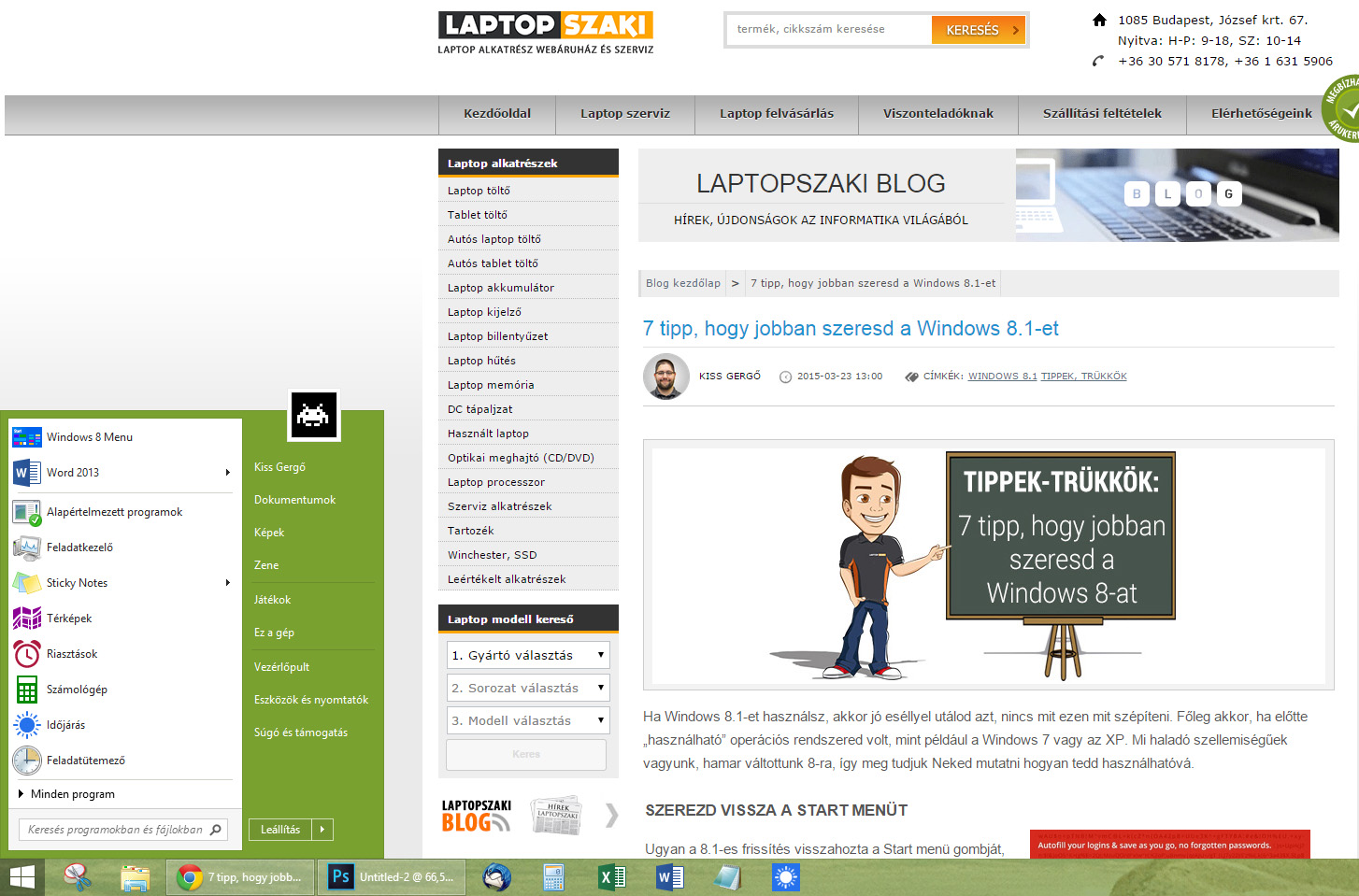 |
EGYENESEN AZ ASZTALRAA Kezdőképernyő csempéi roppant hasznosak, ha táblagéped van. Érintőképernyő hiányában viszont csak a fejünk fáj miatta. Ha szeretnéd, hogy a gép bekapcsolása után rögtön az Asztalon landolj, és ne a csempék között, akkor először a tálcán kell jobb kattintanod, majd a Tulajdonságokat választanod. Itt a második fülön, a Navigáción a Kezdőképernyő szekcióban tégy egy pipát az „Asztal megjelenítése a kezdőképernyő helyett bejelentkezéskor és a kezdőképernyőn lévő összes alkalmazás bezárásakor” mellé. | 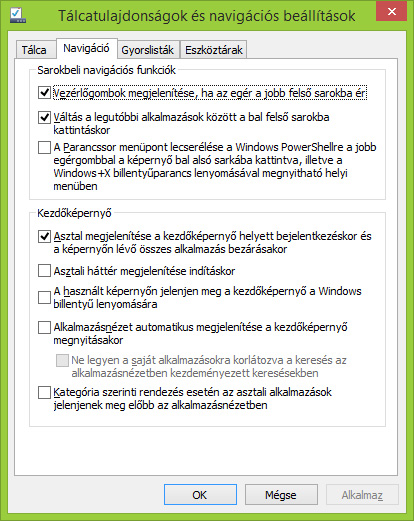 |
A RÉGI KÉPNÉZEGETŐDA Windows 8 két személyiséggel rendelkezik, az egyik a régi Asztalod, a másik az új Kezdőképernyőd. A történet itt nem ér véget, mindkét felülethez tartozik saját böngésző, képnézegető, zenelejátszó és így tovább. Ha szeretnéd a régi felületen megszokott programjaid alapértelmezettként használni (például a képnézegetőt), akkor itt a megoldás. Nyomd meg a Start menüt és kezd el gépelni: „Alapértelmezett programok”. Az enter megnyomása után megjelenik egy ablak, ahol egyesével kiválaszthatod, hogy melyik program legyen az alapértelmezett egyes fájltípusok megnyitásához. Így például, ha a régi képnézegetőt szeretnéd beállítani, akkor a „Windows fényképnézegető”-ig kell görgetned, majd a „Program beállítása alapértelmezettként” gombra kattintanod. | 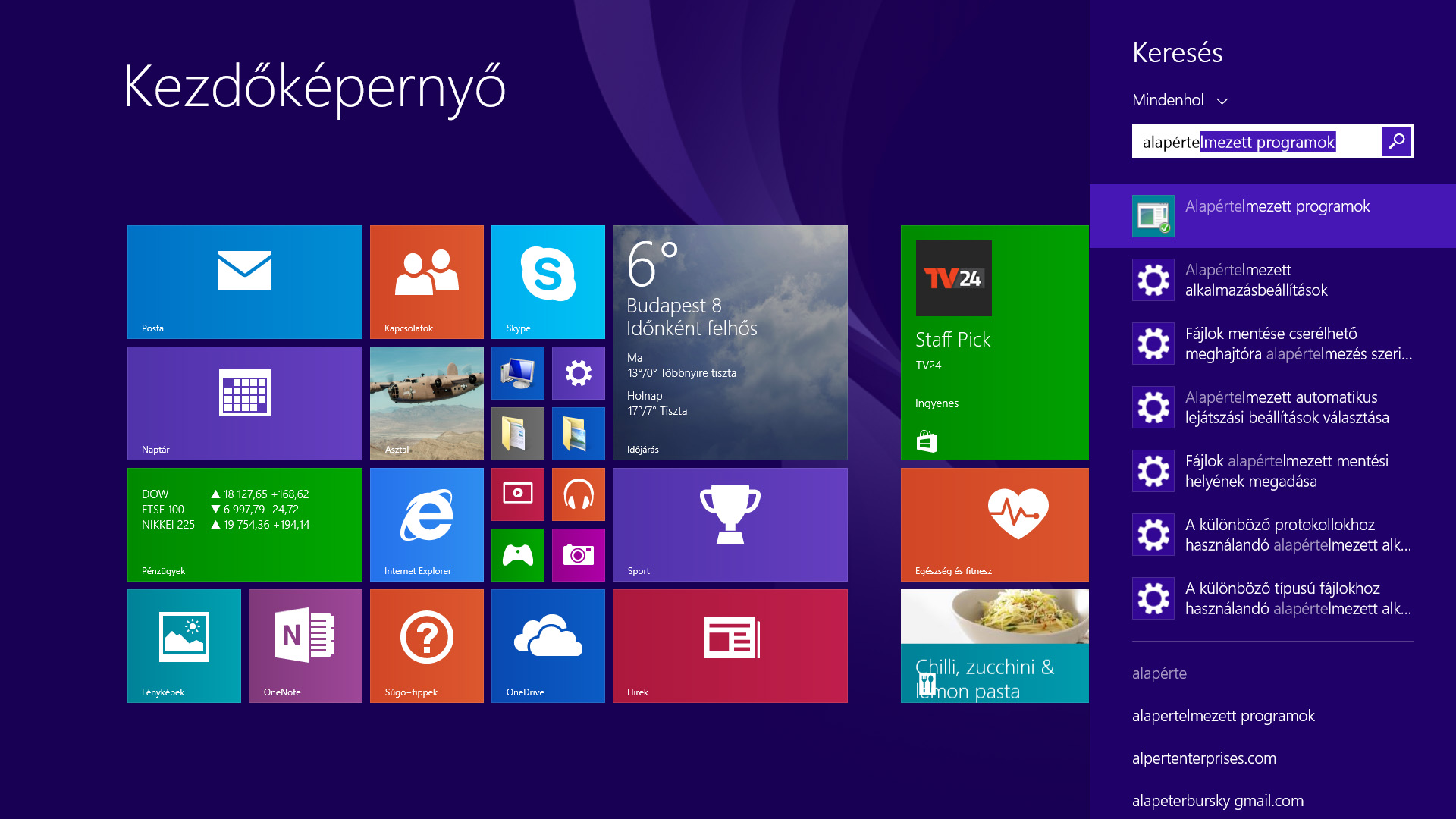 |
TÖRÖLD AZ APPOKATHa már visszaállítottuk a régi programokat, akkor miért ne törölnénk az újakat? A törléshez a Gépházat kell megnyitnod, majd a Gép és eszközök, azon belül pedig a Lemezterület opciót választani. Itt megjelennek a telepített applikációk, amelyek ugyan nem foglalnak vészesen nagy területet, de például ha SSD-vel rendelkezel, akkor minden hely számít. Tipp: Ha később úgy döntenél, hogy mégis szeretnéd használni ezeket az appokat, akkor is fogod tudni, egyszerűen újra fel kell őket telepíteni egy Windows 8 telepítőlemez segítségével. | 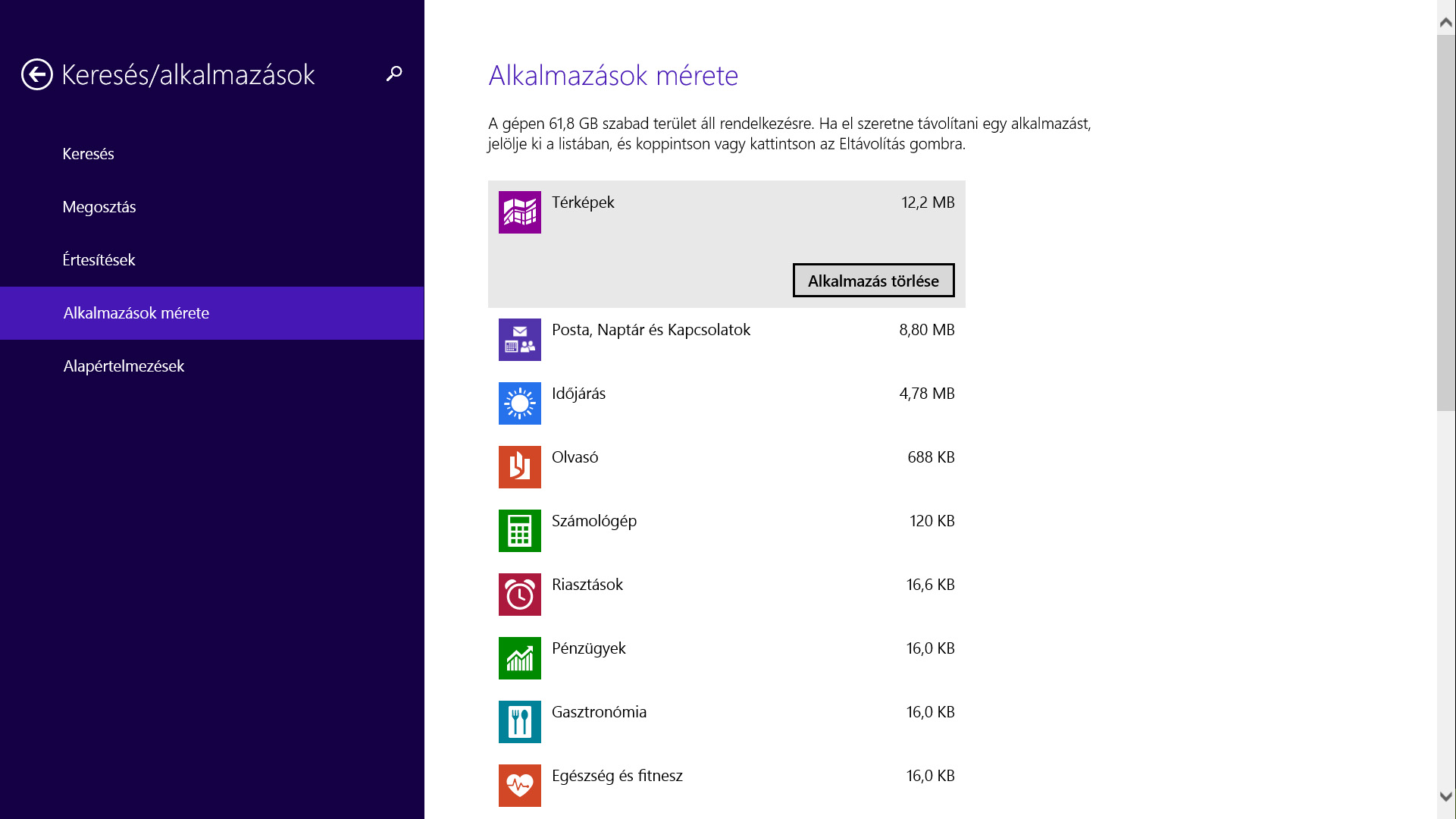 |
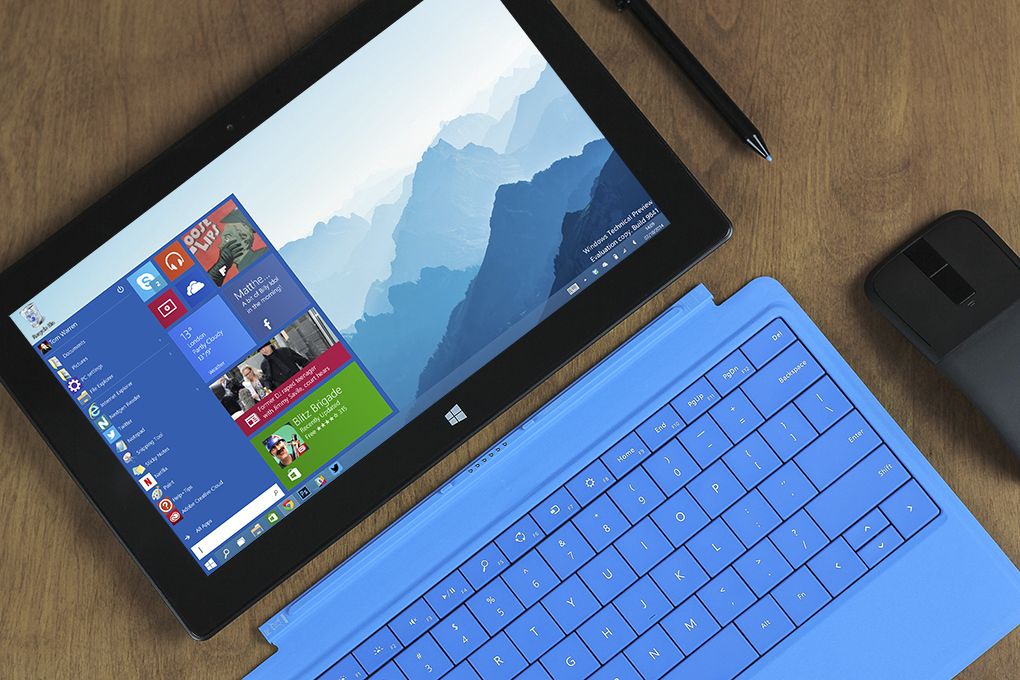
A Windows 10-ben gyárilag visszatér a Start menü, ami kombinálja a régit és az újat
ÁLLÍTSD LE KÖNNYENAmikor még a natúr Windows 8-at használtuk nem igazán volt könnyű mód, hogy leállítsd vagy újraindítsd a laptopod. A képernyő lehajtásával mindössze alvó módba tudtad küldeni a készüléket. Szerencsére a Windows 8.1 frissítés ezen is javított, mindössze elég a Start gombon jobb kattintani és a sokoldalú menüben megtalálod a Leállítás funkciót (csak akkor ha nincsen Start menü pótlék telepítve, abban az esetben ott találod), vagy a Kezdőképernyőt megnyitod. Itt a profilképed mellett találod a kikapcsolás ikonját. | 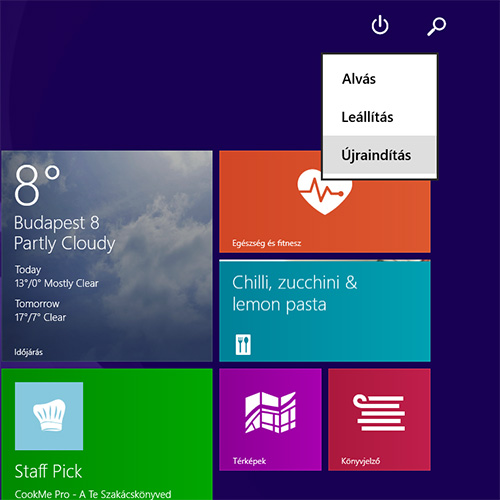 |
VÁLTS NYELVET, YES?Külföldre költözöl vagy pusztán nyelvet szeretnél tanulni? Nincsen szükség a teljes Windows újratelepítésére ahhoz, hogy példának okáért angolul vagy németül szóljon hozzád a Windows 8. Mindössze annyit kell tenned, hogy megnyitod a Gépházat, ahol az Idő és nyelv opciót választod, azon belül pedig a Régió és nyelvet. Itt az Újabb nyelv beállítása gomb megnyomásával tudsz válogatni a nyelvek között. A kiválasztott nyelvi csomagot a Windows letölti a Windows Update-n keresztül, majd a telepítés és újraindítás után már ilyen módon kommunikál veled a laptopod. | 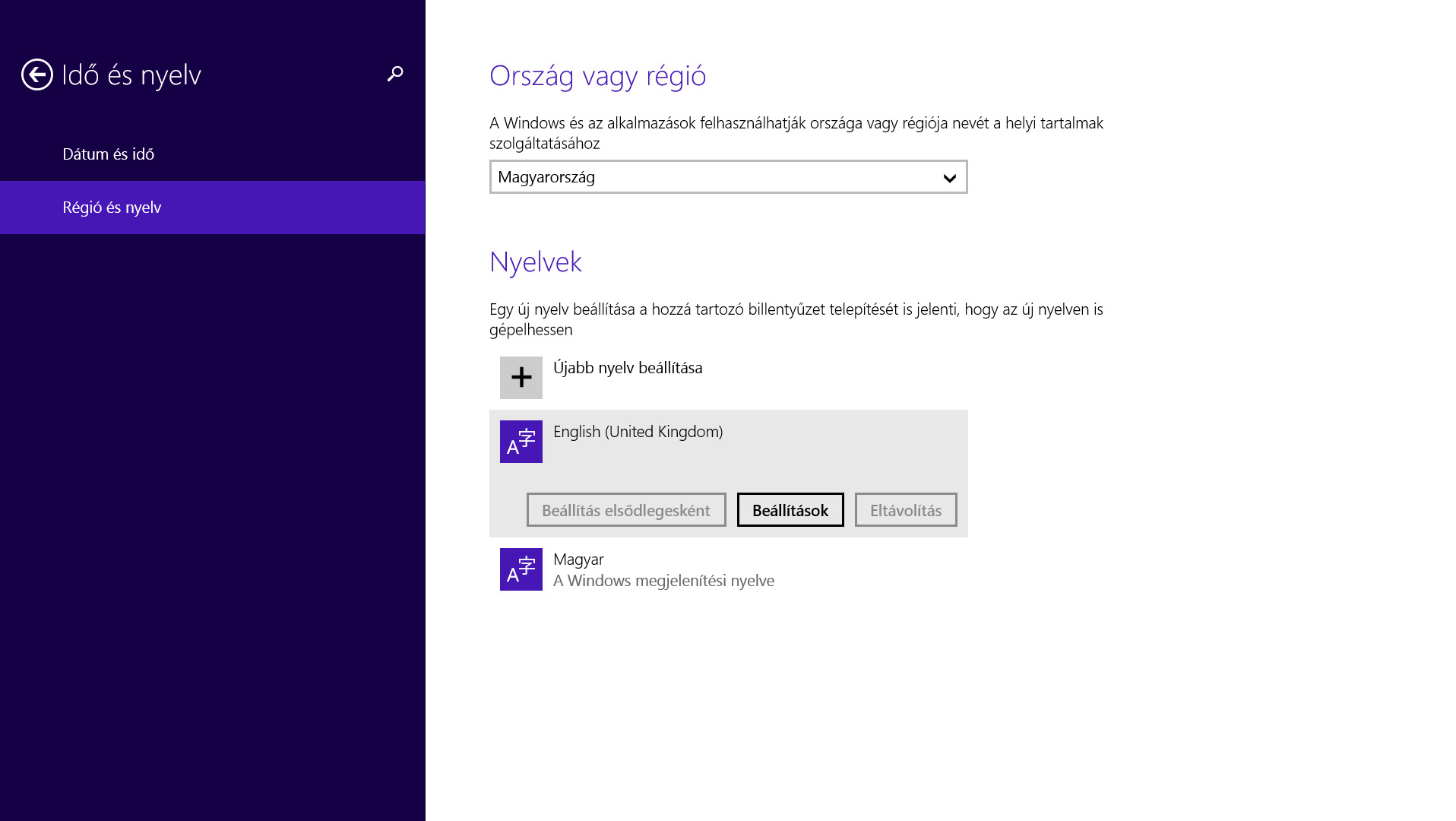 |
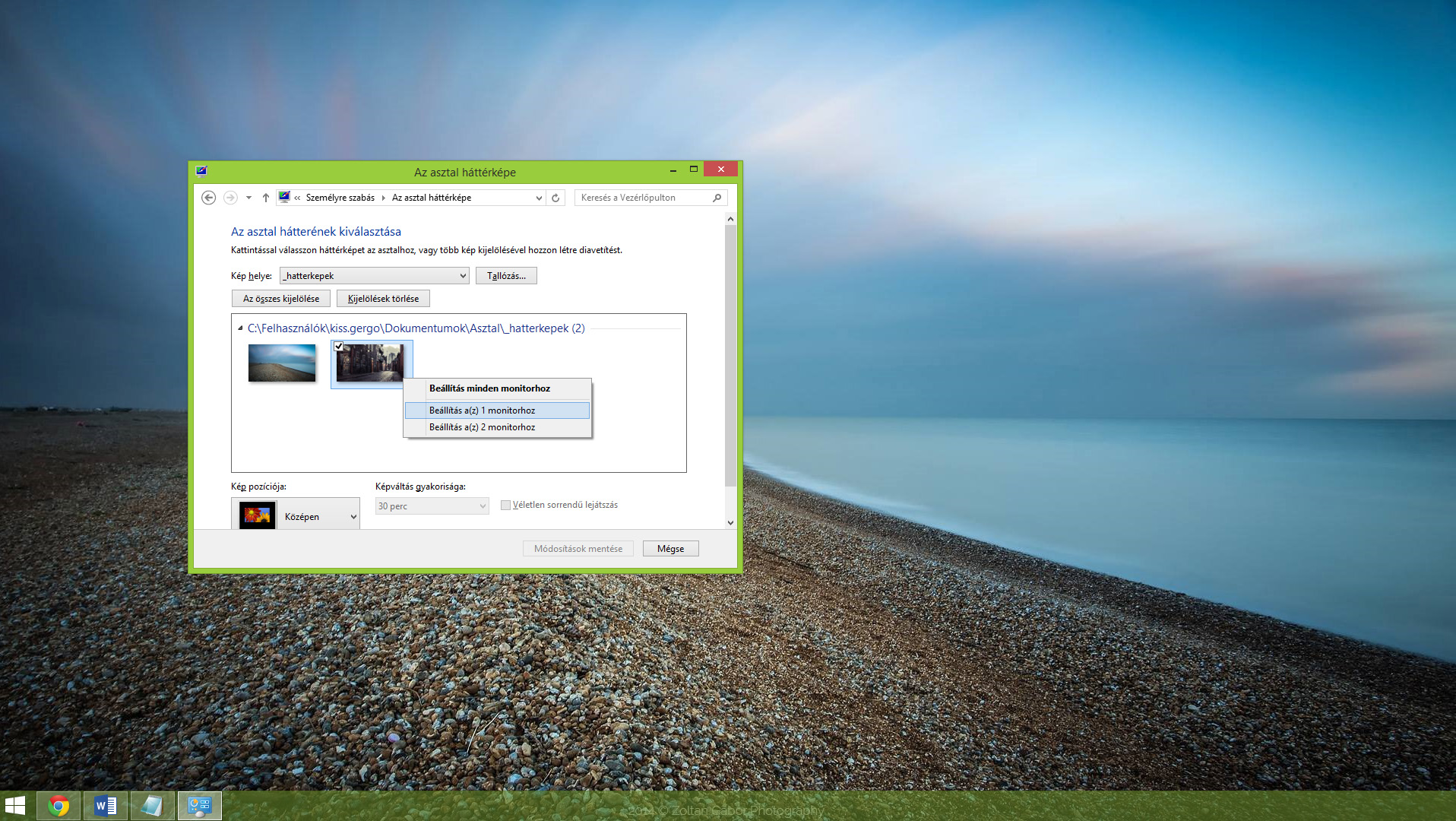
TÖBB MONITOR, TÖBB HÁTTÉRKÉPHa a laptopod nem csak szórakozásra használod, hanem munkára is, akkor elképzelhető, hogy sokszor az irodában is veled van, ahol rákötöd egy vagy kettő asztali monitorra. Apróság ugyan, de a monitorok könnyű azonosítása mellett pusztán esztétikai célt is szolgál, ha más háttérképet állítasz be azokra. Nem mondom, hogy nincs elrejtve az opció, mert el van. A kép kiválasztásánál jobb kattintással érheted el a helyi menüt, amiben kiválaszthatod, hogy melyik képernyőn jelenjen meg. | Fotó: Gábor Zoltán |
 blogunk ajánlása